
OrthoPlus-Workflow
Ein Alignerfall, von Anfang bis Ende
Wie ein Fall durch die Aligner-Software GuideMia OrthoPlus läuft: zwei Scans hinein, gestagte Zahnbewegung, Attachments, und druckbare Bogenmodelle oder direkt druckbare Aligner-Dateien heraus — in dreizehn Schritten, jeder eine Seite (Leitfaden auf Englisch).
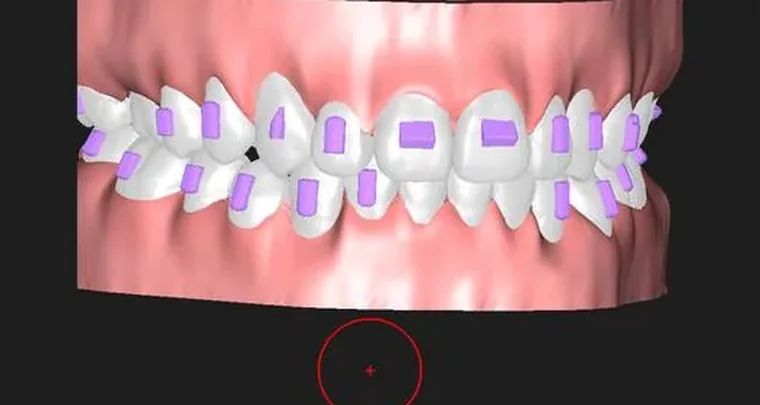
Ein Knopf steuert den ganzen Fall
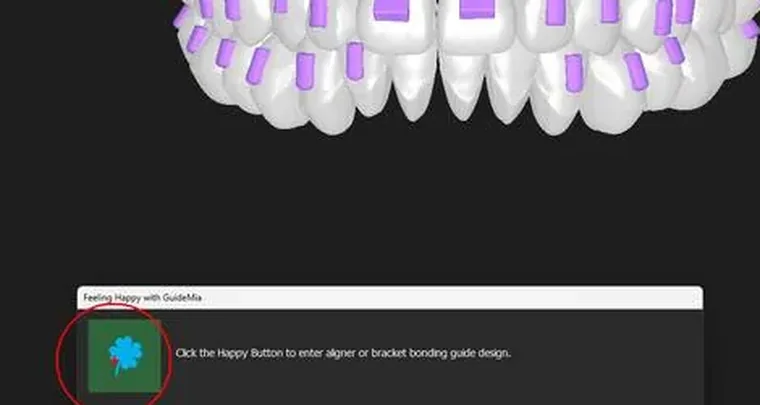
Fast alles in diesem Leitfaden wird von einem einzigen Bedienelement gesteuert. Der Happy Button sitzt unten rechts im Fenster und zeigt immer den nächsten Schritt des Workflows: drücken, GuideMia erledigt den Schritt, und der Knopf trägt den Namen des nächsten. Man kann die Sequenz jederzeit verlassen, etwas von Hand tun, und mit dem nächsten Druck den Faden wieder aufnehmen. AlignerBot drückt ihn für Sie, Schritt für Schritt, bis zum Ende des Designs.
Vor dem Fall
Intended use and safety
What GuideMia OrthoPlus is and produces, its indications for use, intended users, warnings, and the boundary between what the system does and what remains the clinician's judgement.
Before you start
What this guide covers and leaves out, the five stages behind every case, what an arch model is made of, the hardware the AI Engine needs, installing, licensing and the terms used.
Fünf Phasen, dreizehn Schritte
Welchen Weg ein Fall auch nimmt, hinter der Behandlungsplanung in OrthoPlus stehen dieselben fünf Phasen. Die Schritte sind die Kapitel des Leitfadens, in der Reihenfolge der Arbeit.
Vorbereitung
Die Scans des Patienten kommen herein und werden zu einem Fall: Okklusionsebene, reparierte Kiefermodelle, Kronengrenzen und jeder Zahn vom Bogen getrennt.
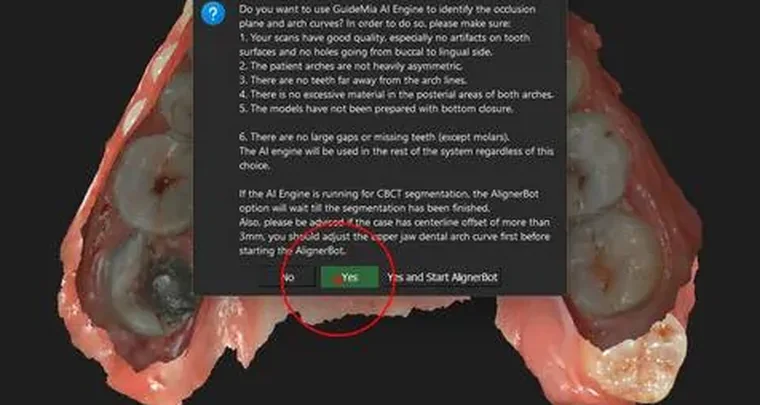
Schritt 1 von 13
Starting the case
Create a project without CT from an upper and a lower scan, confirm the articulated pair, and meet the Happy Button that drives every step from here.
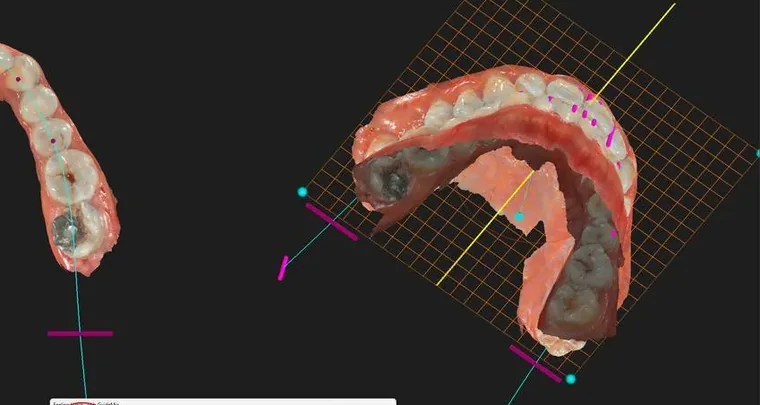
Schritt 2 von 13
Setting the occlusion plane
Let the AI Engine propose the datum plane, then judge its orientation and midline — the reference every later measurement and the final centreline are built on.
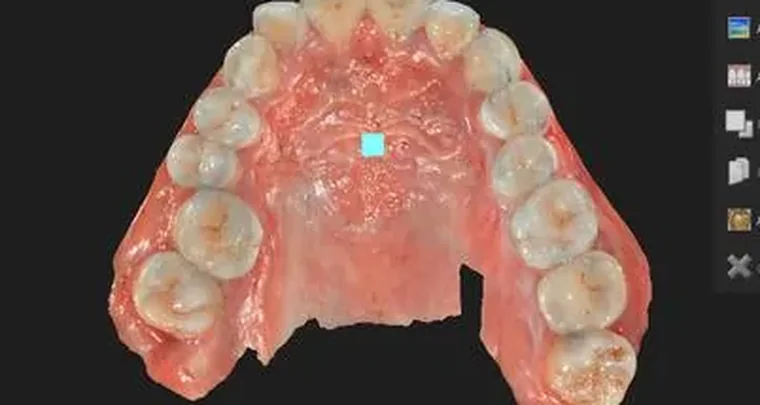
Schritt 3 von 13
Fixing the jaw models
Set the bounding box that reports the OP-FH angle, read the scan-quality report, choose how hard to repair, and inspect the result — the step everything else inherits.
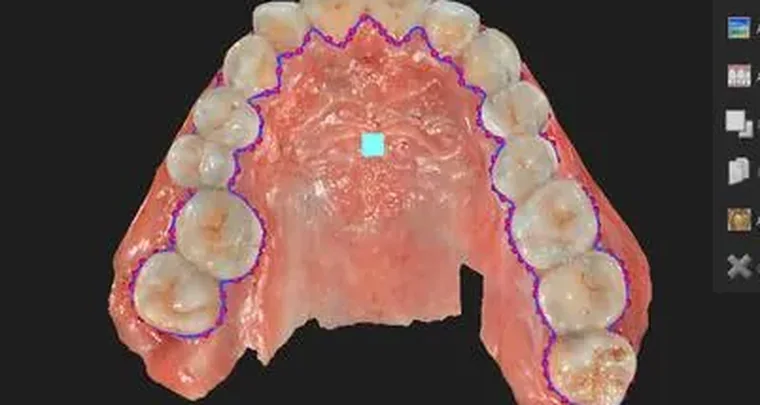
Schritt 4 von 13
Crown boundaries and base models
Trace the crown boundaries the segmentation will follow and close the open scans into solid base models.
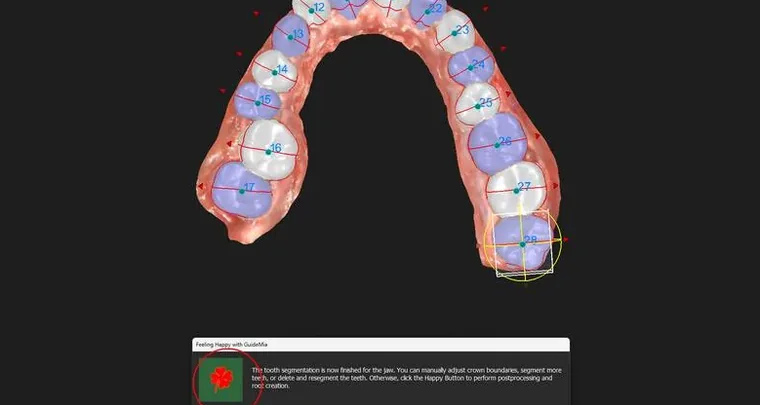
Schritt 5 von 13
Segmenting the teeth
Separate every tooth from the arch with the AI Engine, check the flagged teeth first, and correct a boundary by hand where needed.
Betrachtung und Diagnose
Messen und Festhalten von Befunden, neben den Planungswerkzeugen statt getrennt davon. Die Darstellungskarten sind die Farbüberlagerungen, mit denen Kontakte, Knochen und Bewegung beurteilt werden.
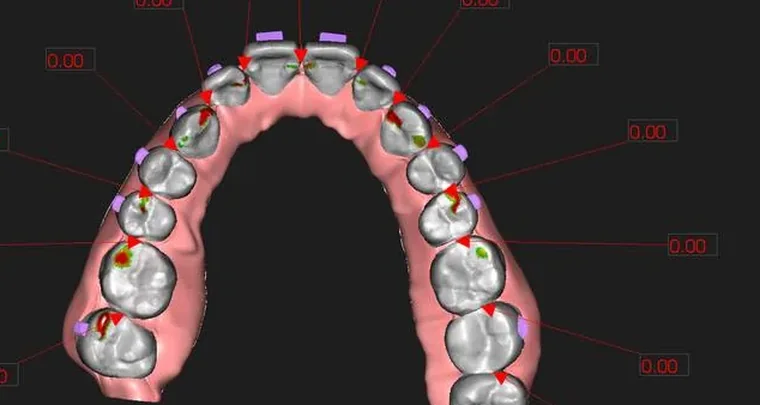
Planung
Zahnbewegung, Artikulationsanpassung und Visualisierung: die erste automatische Ausrichtung, Bewegungsplanung mit IPR und das Staging der Bewegung in simulierbare Schritte.
Schritt 6 von 13
The first alignment
GuideMia's automatic setup: the arch curves, the proposed final positions, and how to read them before touching a tooth.
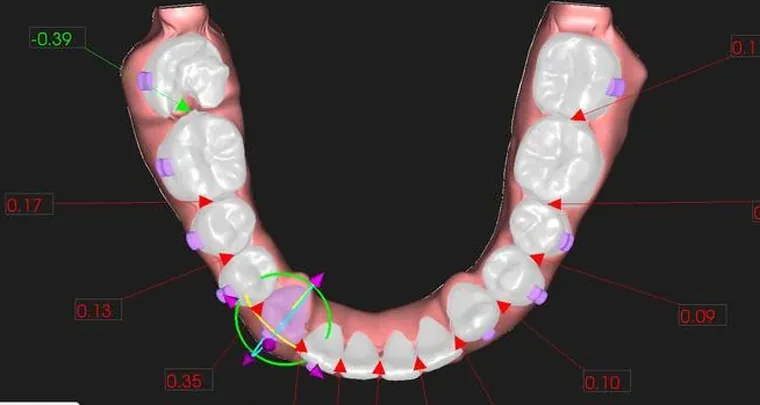
Schritt 8 von 13
Movement planning and IPR
Adjust targets tooth by tooth, check interproximal reduction against the allowed limits, and settle the occlusion.
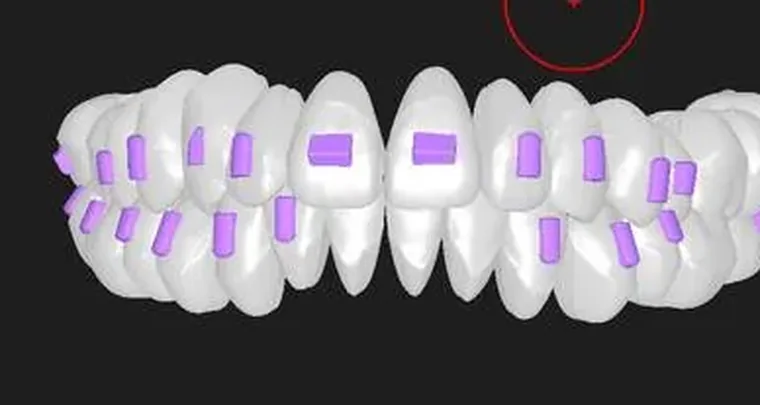
Schritt 9 von 13
Staging and simulation
Automatic staging into steps, the movement table, the per-step limits in the movement profile, and playing the simulation.
Design
Die Software entwirft, woraus die Aligner entstehen — Attachments, die Serie von Bogenmodellen fürs Tiefziehen oder die Aligner-Schalen selbst für den Direktdruck.
Schritt 10 von 13
Attachments
Automatic attachment placement per movement, the attachment library, and editing them tooth by tooth.
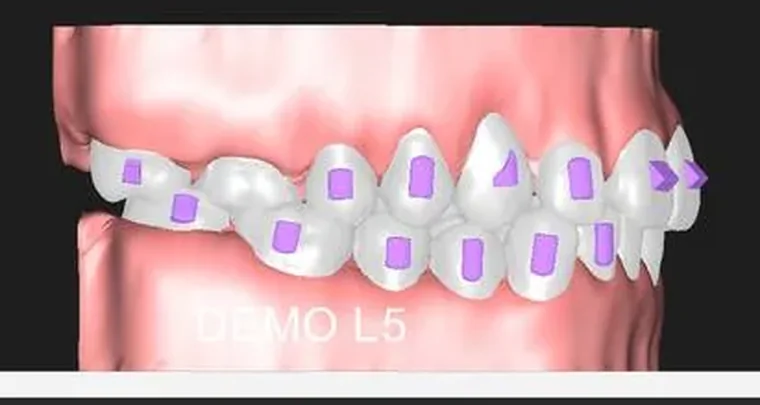
Schritt 11 von 13
Case tags and generating the arch models
Put the case tag on the base, then generate the series of arch models — one per step — a lab prints and thermoforms over.
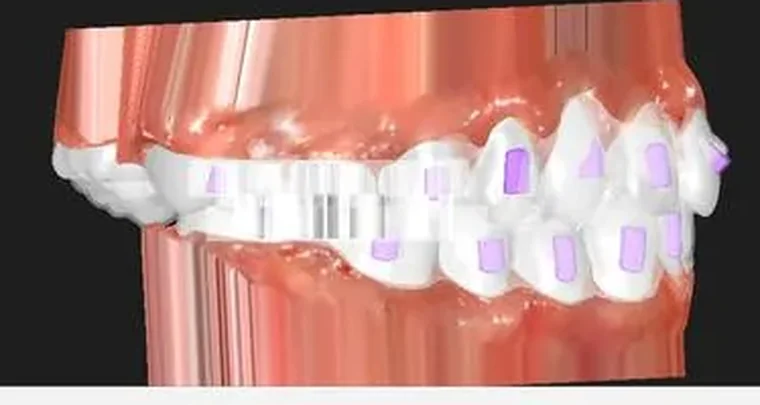
Schritt 12 von 13
Generating the aligner files
Direct-print aligners instead of arch models: the boundary, the printer-specific parameters, and the files that come out.
Fertigung und Lieferung
Ein Labor stellt die Apparaturen aus den exportierten Dateien her, ohne oder mit minimaler Nachbearbeitung. Die Fertigung selbst liegt außerhalb des Leitfadens; der letzte Schritt behandelt das Verpacken des Falls für die Web-Prüfung und das Speichern.
Was herauskommt
Die Dateien, die die Software schreibt, und wofür jede da ist.
| Ausgabe | Verwendet für |
|---|---|
| Bogenmodelle, eines pro Schritt | Drucken, dann Aligner darüber tiefziehen |
| Aligner- und Retainer-Schalen | Direkt drucken, kein Tiefziehen |
| Aligner-Randdateien | Prüfen und Anpassen der Schnittlinie jeder Schale |
| Aligner-Schneidpfade | Ansteuern eines Robotertrimmers |
| Bracket-Übertragungsschablonen | Indirektes Kleben festsitzender Apparaturen |
| Ein kombiniertes Modell aus Zähnen, Zahnfleisch und Attachments | Visualisierung und Fallweitergabe |
| Ein Behandlungsbericht | Präsentation des Plans |
Bevor Sie beginnen
Die Hardware-Untergrenze der AI Engine
Windows 10 oder neuer, 16 GB RAM und eine NVIDIA-RTX-Karte (RTX 2060 oder neuer). Darunter läuft OrthoPlus weiterhin, aber die Segmentierung fällt auf Krümmung zurück und braucht mehr Handarbeit.
Dieser Fall hat kein CBCT
Der Leitfaden folgt zwei Intraoralscans. Ein CBCT fügt vor Schritt 2 zwei Phasen hinzu — Laden und Registrieren — und liefert echte Wurzeln, Knochendichte und Wurzelkollisionsprüfungen. Dieser Zweig wird hier nicht begangen.
Aligner, keine Brackets
OrthoPlus entwirft auch Übertragungsschablonen für festsitzende Apparaturen. Der Fall hier nimmt durchgehend den Aligner-Zweig; der Bracket-Pfad ist ein eigener Workflow.
Dieselben Schritte im Video
Tutorial-Videos vom GuideMia-Kanal, die den Teil des Falls zeigen, den ein Schritt beschreibt.

