
CBCT Segmentation
Pro-Zahn-STLs, Kiefer und Nervus alveolaris inferior — automatisch, auf Ihrem eigenen PC.
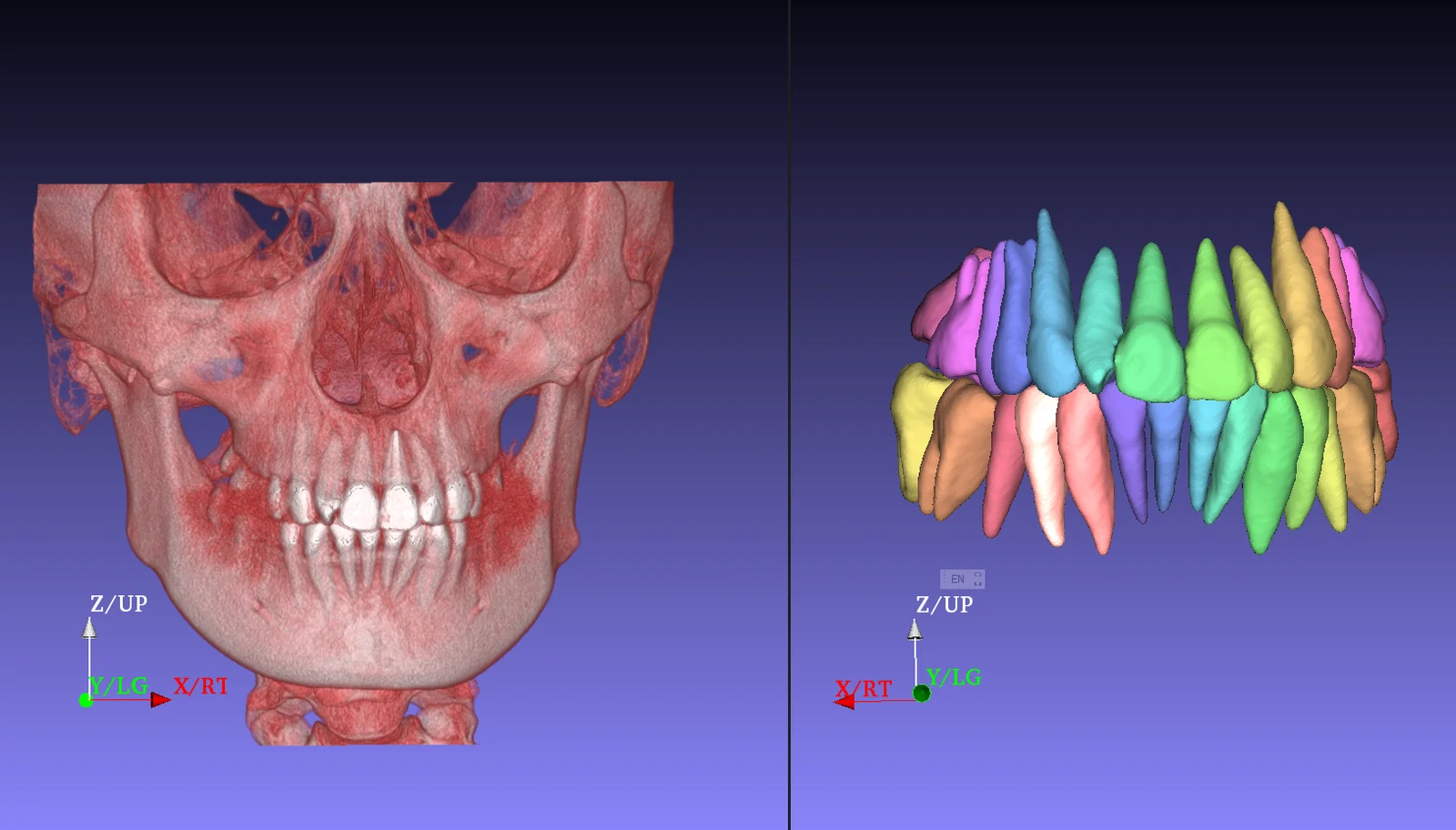
CBCT-Segmentierung wandelt einen Ordner mit DICOM-Schichten in pro-Zahn-STLs (US-Zahnnummerierung), Oberkiefer- und Unterkiefer-Meshes — mit und ohne Zähne — sowie den Nervus alveolaris inferior in einem einzigen automatischen Durchlauf um. Sie läuft im Cympha Agent Manager auf dem Windows-PC des Anwenders: CBCT-Daten verlassen den Rechner nie, die Ergebnisse landen im Fallordner, und dasselbe Abonnement deckt sowohl den Tray-Workflow als auch die Ein-Klick-Schaltfläche auf jeder Cympha-Fallseite ab.
Highlights
Was Sie zurückbekommen
Jeder erfolgreiche Durchlauf legt einen vollständigen Satz STL-Meshes in einem `cympha_segmentation/`-Ordner im Fallarbeitsbereich auf dem PC des Anwenders ab. Nichts wird automatisch hochgeladen — das Labor entscheidet, was und wann an die Praxis zurückgesendet wird.
- Pro-Zahn-STL je erkanntem Zahn, benannt nach US-Zahnnummer (1–32)
- Oberkiefer mit Zähnen + Oberkiefer nur Knochen
- Unterkiefer mit Zähnen + Unterkiefer nur Knochen
- Nervus alveolaris inferior (links + rechts)
- Kombiniertes Kiefer- und Zahn-Mesh zur schnellen Visualisierung
Zwei Wege, einen Lauf zu starten
Beide Workflows nutzen die gleiche Engine und dasselbe Abonnement. Wählen Sie den, der zum Fall passt.
- Agent Manager Tray: Rechtsklick auf das Cympha-Symbol → "Segment CBCT…" → lokalen DICOM-Ordner und Ausgabeordner wählen. Nützlich, wenn das Labor einen Fall verarbeitet, der noch nicht in Cympha vorhanden ist.
- Cympha-Fallseite: Fall öffnen → "Segment CBCT" in der Fallkopfzeile klicken. Die Web-App sendet eine Anfrage, der gekoppelte Agent Manager des Anwenders nimmt sie innerhalb von ~20 Sekunden an, findet den bereits synchronisierten Fallordner und startet die Pipeline. Die Schaltfläche zeigt "In Warteschlange…", dann "Läuft auf <Computername>…" und kehrt in den Leerlauf zurück, sobald die STLs lokal bereit sind.
Workflow — von der Praxis zum Labor
Der gleiche Fall durchläuft Cympha durchgängig, ohne dass das CBCT jemals in die Cloud hochgeladen wird.
- Praxis lädt den Fall (Intraoralscans, Verordnung) zu Cympha hoch; das CBCT-DICOM wird vom Agent Manager auf den Labor-PC synchronisiert.
- Designer öffnet den Fall in Cympha → klickt auf Segment CBCT — der Agent auf seinem PC führt die Pipeline lokal aus und schreibt pro-Zahn-STLs in den Fallordner.
- Designer importiert die STLs in Implant Master / OrthoPlus / das bevorzugte CAD-Tool, schließt die Planung ab und übergibt die Lieferungen über Cympha zurück.
Datenschutz und Nebenläufigkeit
Die Berechnung bleibt auf dem Rechner des Anwenders, und die Begrenzung auf einen Lauf gleichzeitig hält die Abrechnung fair.
- CBCT-Daten werden direkt aus dem lokalen DICOM-Ordner gelesen. Es werden zu keinem Zeitpunkt Bilddaten zu Cympha hochgeladen.
- Cympha hält nur den Job-Lebenszyklus (in Warteschlange → läuft → fertig), damit die Fallseite den Status anzeigen kann.
- Eine gleichzeitige Segmentierung pro Anwender über alle gekoppelten Computer. Der Versuch, eine zweite zu starten, während die erste noch läuft, gibt eine klare Meldung "läuft bereits auf <Computer>" zurück, statt Rechenzeit doppelt zu verbrauchen.
Einrichtung
Einmal installieren, überall segmentieren.
- Cympha Agent Manager installieren (kostenlos, erhältlich auf der Cympha-Kontoseite) und über die In-App-Aufforderung koppeln.
- CBCT-Segmentierung auf dieser Seite abonnieren — das Abonnement ist an den Cympha-Anwender gebunden, nicht an einen einzelnen Computer.
- Beim ersten Lauf wird die Segmentierungs-Engine (~3 GB) automatisch in den lokalen Cache des Agents heruntergeladen; folgende Läufe verwenden sie wieder.
Bereit zum Abonnieren?
Wählen Sie die Stufe, die zu Ihrem monatlichen Fallaufkommen passt.
Preise ansehen