
Flux de travail OrthoPlus
Un cas d'aligneurs, du début à la fin
Comment un cas traverse le logiciel d'aligneurs GuideMia OrthoPlus : deux scans en entrée, un déplacement dentaire séquencé, des taquets, et en sortie des modèles d'arcade imprimables ou des fichiers d'aligneurs à impression directe — en treize étapes, une page chacune (guide en anglais).
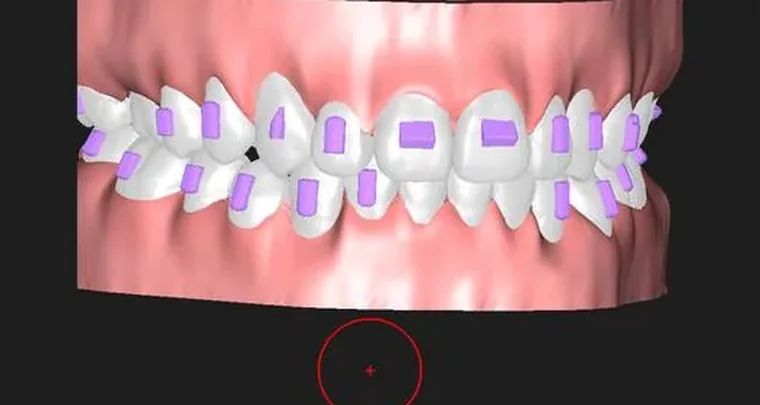
Un bouton pilote tout le cas
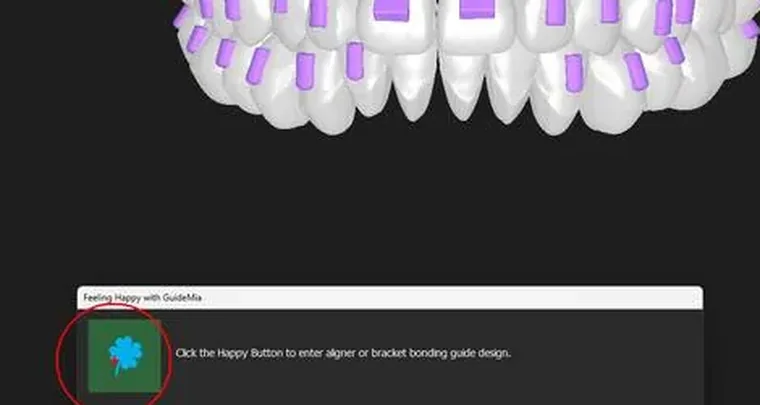
Presque tout dans ce guide est piloté par une seule commande. Le Happy Button se trouve en bas à droite de la fenêtre et affiche toujours l'étape suivante du flux : appuyez, GuideMia exécute l'étape, et le bouton prend le nom de la suivante. Vous pouvez quitter la séquence à tout moment pour faire quelque chose à la main, puis appuyer à nouveau pour reprendre le fil. AlignerBot l'actionne pour vous, étape après étape, jusqu'à la fin de la conception.
Avant le cas
Intended use and safety
What GuideMia OrthoPlus is and produces, its indications for use, intended users, warnings, and the boundary between what the system does and what remains the clinician's judgement.
Before you start
What this guide covers and leaves out, the five stages behind every case, what an arch model is made of, the hardware the AI Engine needs, installing, licensing and the terms used.
Cinq phases, treize étapes
Quel que soit le chemin d'un cas, la planification dans OrthoPlus repose sur les mêmes cinq phases. Les étapes sont les chapitres du guide, dans l'ordre où le travail se fait.
Préparation
Les scans du patient arrivent et deviennent un cas : le plan d'occlusion, les modèles de mâchoire réparés, les limites coronaires et chaque dent séparée de l'arcade.
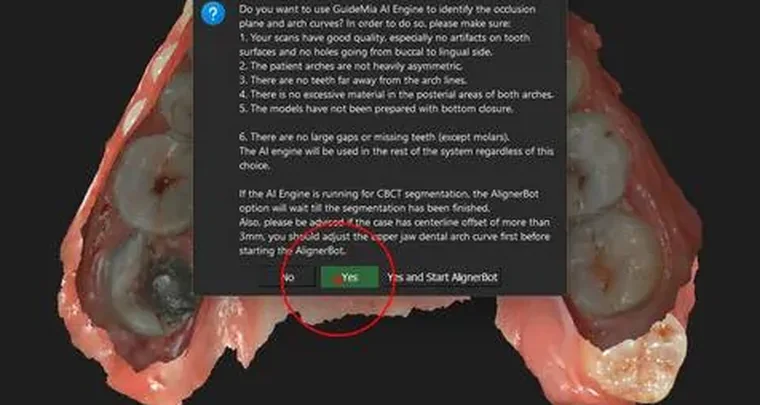
Étape 1 sur 13
Starting the case
Create a project without CT from an upper and a lower scan, confirm the articulated pair, and meet the Happy Button that drives every step from here.
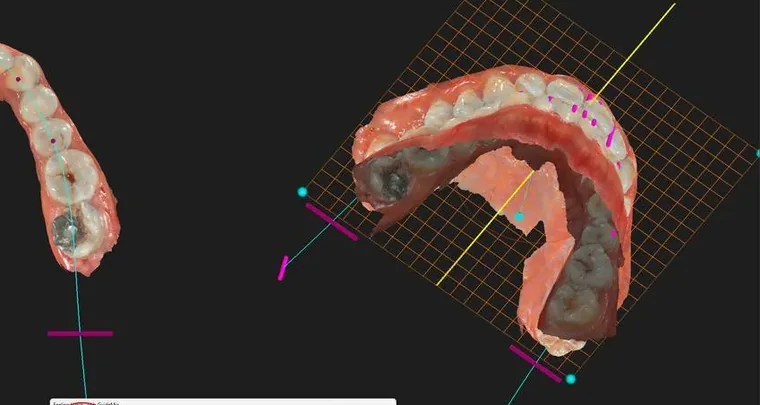
Étape 2 sur 13
Setting the occlusion plane
Let the AI Engine propose the datum plane, then judge its orientation and midline — the reference every later measurement and the final centreline are built on.
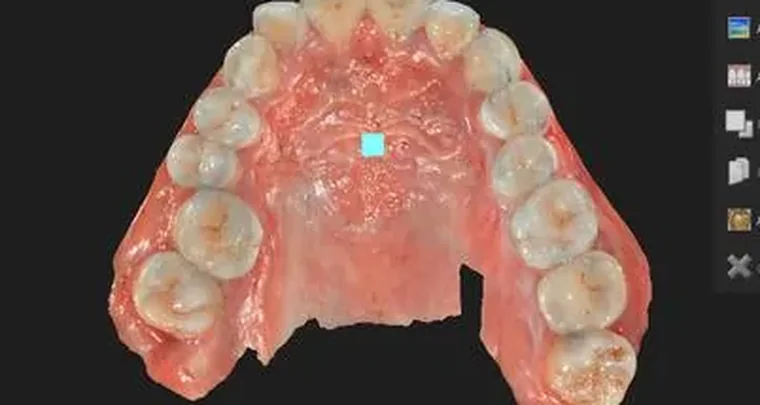
Étape 3 sur 13
Fixing the jaw models
Set the bounding box that reports the OP-FH angle, read the scan-quality report, choose how hard to repair, and inspect the result — the step everything else inherits.
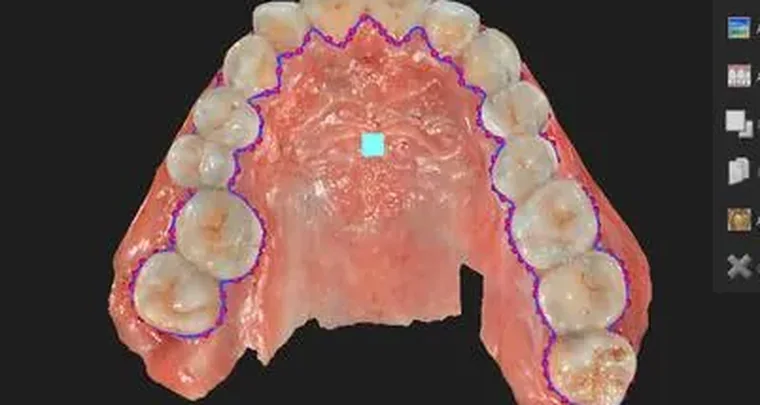
Étape 4 sur 13
Crown boundaries and base models
Trace the crown boundaries the segmentation will follow and close the open scans into solid base models.
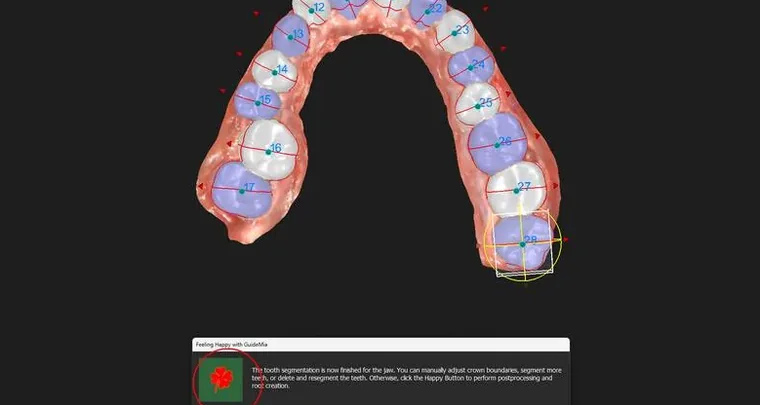
Étape 5 sur 13
Segmenting the teeth
Separate every tooth from the arch with the AI Engine, check the flagged teeth first, and correct a boundary by hand where needed.
Visualisation et diagnostic
Mesure et enregistrement des observations, aux côtés des outils de planification plutôt qu'à part. Les cartes d'affichage sont les calques colorés qui servent à juger contacts, os et déplacement.
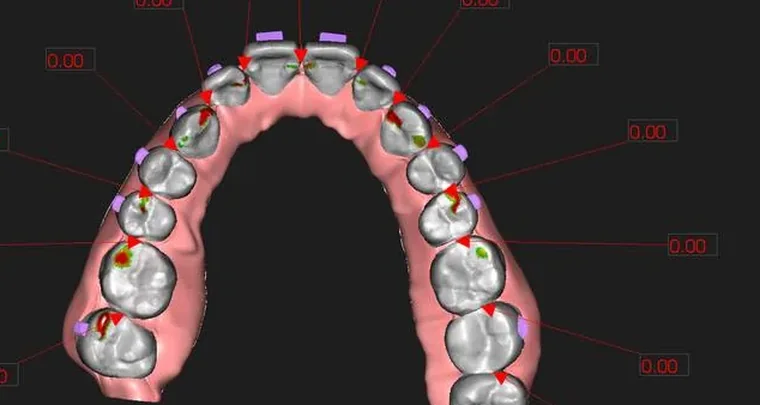
Planification
Déplacement dentaire, ajustement de l'articulation et visualisation : le premier alignement automatique, la planification du déplacement avec IPR, et le séquençage en étapes que l'on peut simuler.
Étape 6 sur 13
The first alignment
GuideMia's automatic setup: the arch curves, the proposed final positions, and how to read them before touching a tooth.
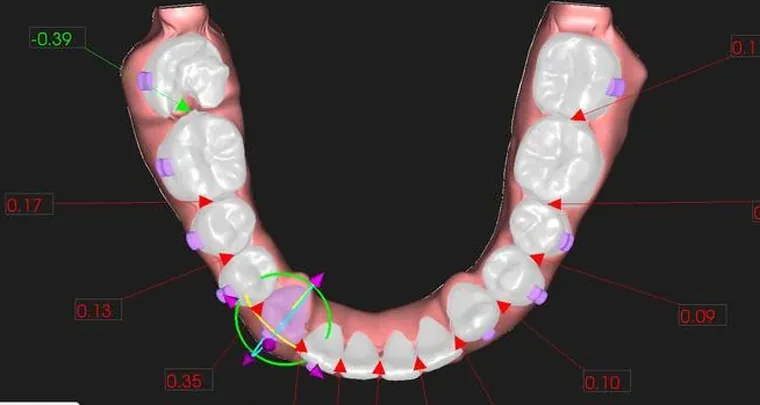
Étape 8 sur 13
Movement planning and IPR
Adjust targets tooth by tooth, check interproximal reduction against the allowed limits, and settle the occlusion.
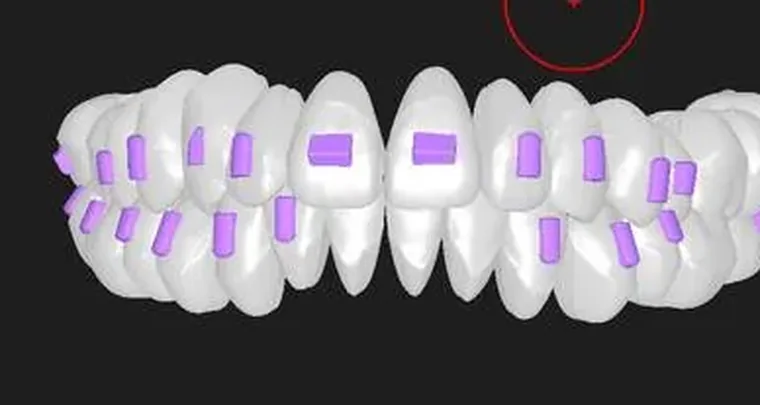
Étape 9 sur 13
Staging and simulation
Automatic staging into steps, the movement table, the per-step limits in the movement profile, and playing the simulation.
Conception
Le logiciel conçoit ce à partir de quoi les aligneurs sont faits — les taquets, la série de modèles d'arcade pour le thermoformage, ou les coques d'aligneurs elles-mêmes pour l'impression directe.
Étape 10 sur 13
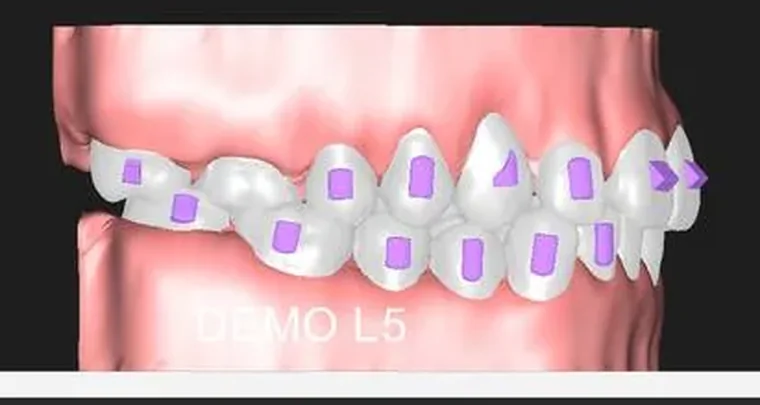
Attachments
Automatic attachment placement per movement, the attachment library, and editing them tooth by tooth.
Étape 11 sur 13
Case tags and generating the arch models
Put the case tag on the base, then generate the series of arch models — one per step — a lab prints and thermoforms over.
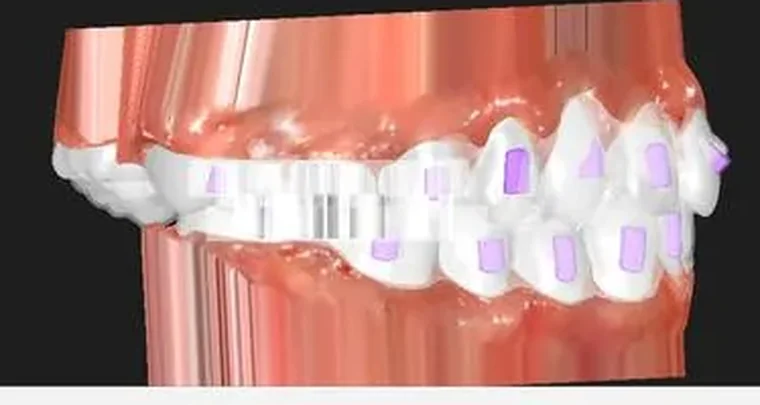
Étape 12 sur 13
Generating the aligner files
Direct-print aligners instead of arch models: the boundary, the printer-specific parameters, and the files that come out.
Fabrication et livraison
Un laboratoire produit les appareils à partir des fichiers exportés, sans post-traitement ou presque. La fabrication elle-même sort du cadre du guide ; la dernière étape couvre l'emballage du cas pour la revue web et l'enregistrement.
Ce qui en sort
Les fichiers que le logiciel écrit, et à quoi sert chacun.
| Sortie | Sert à |
|---|---|
| Modèles d'arcade, un par étape | Imprimer, puis thermoformer les aligneurs dessus |
| Coques d'aligneurs et de contention | Impression directe, sans thermoformage |
| Fichiers de limite d'aligneur | Revoir et ajuster la ligne de découpe de chaque coque |
| Trajectoires de découpe d'aligneur | Piloter une découpeuse robotisée |
| Gouttières de collage de brackets | Collage indirect d'appareils fixes |
| Un modèle combiné dents, gencive et taquets | Visualisation et partage du cas |
| Un rapport de traitement | Présenter le plan |
Avant de commencer
Le plancher matériel de l'AI Engine
Windows 10 ou plus récent, 16 Go de RAM et une carte NVIDIA RTX (RTX 2060 ou plus récente). En dessous, OrthoPlus fonctionne toujours, mais la segmentation retombe sur la courbure et demande plus de travail manuel.
Ce cas n'a pas de CBCT
Le guide suit deux scans intra-oraux. Un CBCT ajoute deux phases — chargement et recalage — avant l'étape 2, et apporte de vraies racines, la densité osseuse et le contrôle des collisions radiculaires. Cette branche n'est pas parcourue ici.
Des aligneurs, pas des brackets
OrthoPlus conçoit aussi des gouttières de collage pour appareils fixes. Le cas suivi ici prend la branche aligneurs du début à la fin ; le chemin brackets est un autre flux de travail.
Voir les mêmes étapes
Vidéos tutorielles de la chaîne GuideMia qui montrent la partie du cas que chaque étape décrit.

