
Flusso di lavoro OrthoPlus
Un caso di allineatori, dall'inizio alla fine
Come un caso attraversa il software per allineatori GuideMia OrthoPlus: due scansioni in ingresso, movimento dentale stadiato, attachment, e in uscita modelli d'arcata stampabili o file di allineatori a stampa diretta — in tredici passaggi, uno per pagina (guida in inglese).
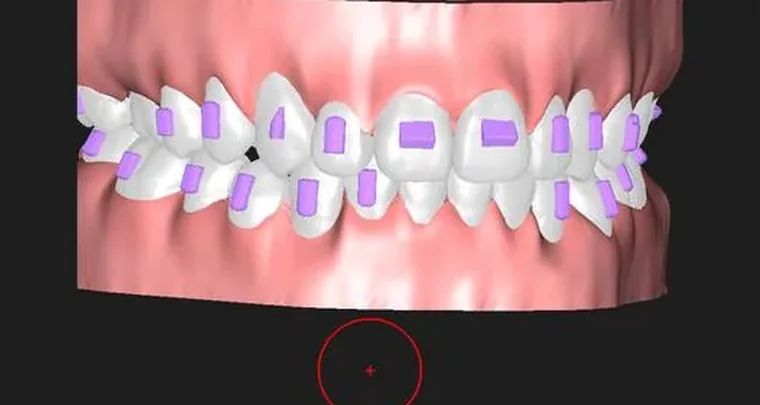
Un pulsante guida l'intero caso
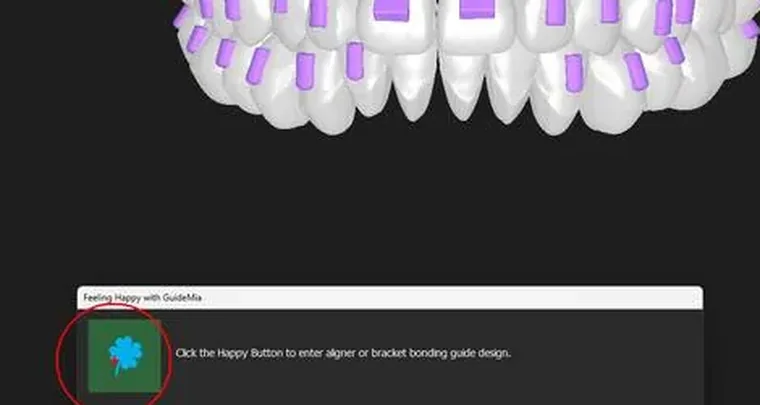
Quasi tutto in questa guida è guidato da un solo comando. Il Happy Button sta in basso a destra nella finestra e mostra sempre il passaggio successivo del flusso: premilo, GuideMia esegue quel passaggio e il pulsante prende il nome del successivo. Puoi uscire dalla sequenza in qualsiasi momento per fare qualcosa a mano, e premendolo di nuovo riprendi il filo. AlignerBot lo preme per te, passaggio dopo passaggio, fino alla fine della progettazione.
Prima del caso
Intended use and safety
What GuideMia OrthoPlus is and produces, its indications for use, intended users, warnings, and the boundary between what the system does and what remains the clinician's judgement.
Before you start
What this guide covers and leaves out, the five stages behind every case, what an arch model is made of, the hardware the AI Engine needs, installing, licensing and the terms used.
Cinque fasi, tredici passaggi
Qualunque percorso prenda un caso, la pianificazione in OrthoPlus poggia sulle stesse cinque fasi. I passaggi sono i capitoli della guida, nell'ordine in cui il lavoro avviene.
Preparazione
Le scansioni del paziente entrano e diventano un caso: il piano occlusale, i modelli delle arcate riparati, i margini coronali e ogni dente separato dall'arcata.
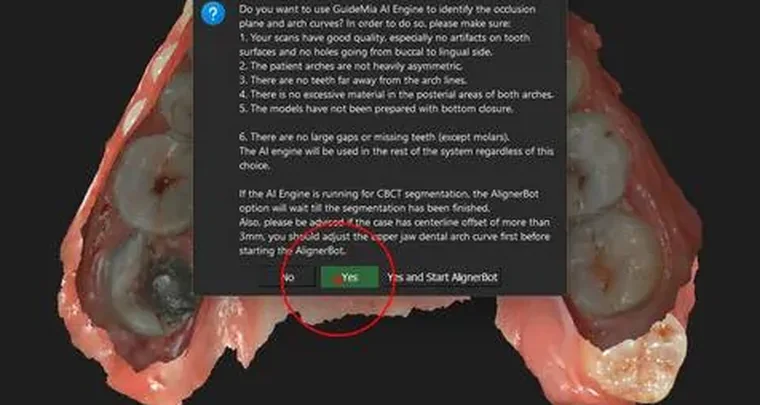
Passaggio 1 di 13
Starting the case
Create a project without CT from an upper and a lower scan, confirm the articulated pair, and meet the Happy Button that drives every step from here.
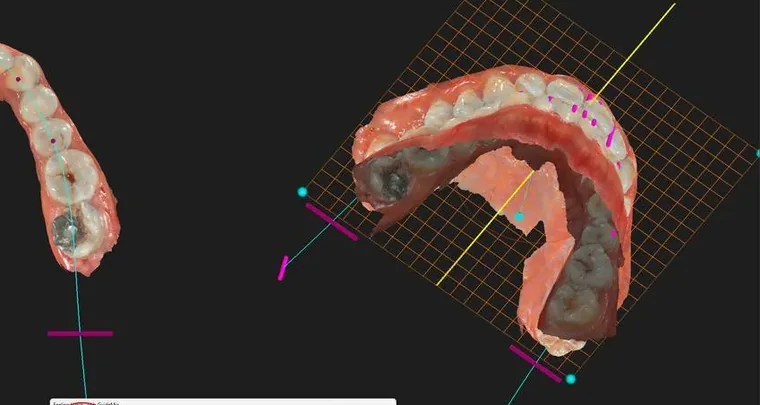
Passaggio 2 di 13
Setting the occlusion plane
Let the AI Engine propose the datum plane, then judge its orientation and midline — the reference every later measurement and the final centreline are built on.
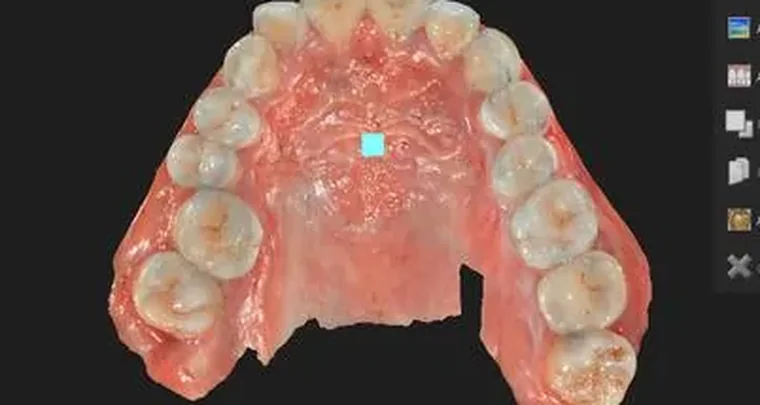
Passaggio 3 di 13
Fixing the jaw models
Set the bounding box that reports the OP-FH angle, read the scan-quality report, choose how hard to repair, and inspect the result — the step everything else inherits.
Passaggio 4 di 13
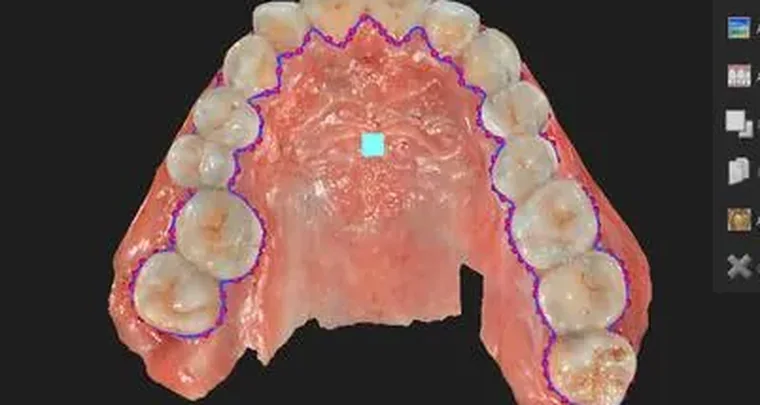
Crown boundaries and base models
Trace the crown boundaries the segmentation will follow and close the open scans into solid base models.
Passaggio 5 di 13
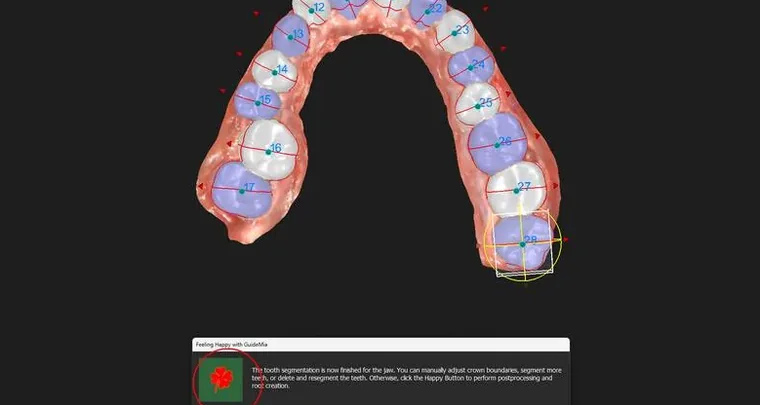
Segmenting the teeth
Separate every tooth from the arch with the AI Engine, check the flagged teeth first, and correct a boundary by hand where needed.
Visualizzazione e diagnosi
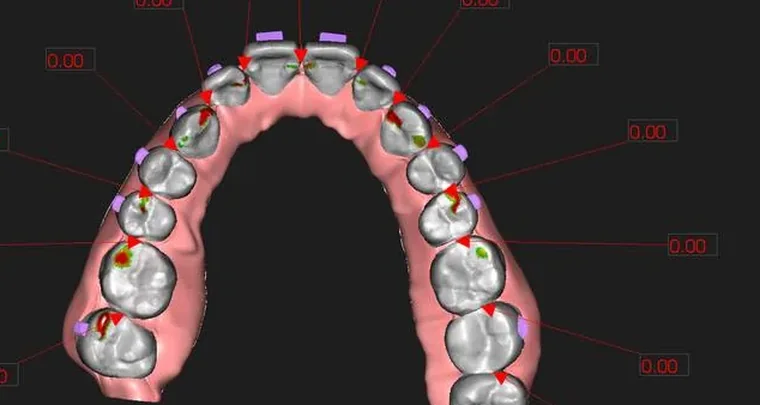
Misurazione e registrazione dei rilievi, accanto agli strumenti di pianificazione e non a parte. Le mappe di visualizzazione sono i livelli colorati con cui si giudicano contatti, osso e movimento.
Pianificazione
Movimento dentale, regolazione dell'articolazione e visualizzazione: il primo allineamento automatico, la pianificazione del movimento con IPR e lo staging in passaggi simulabili.
Passaggio 6 di 13
The first alignment
GuideMia's automatic setup: the arch curves, the proposed final positions, and how to read them before touching a tooth.
Passaggio 8 di 13
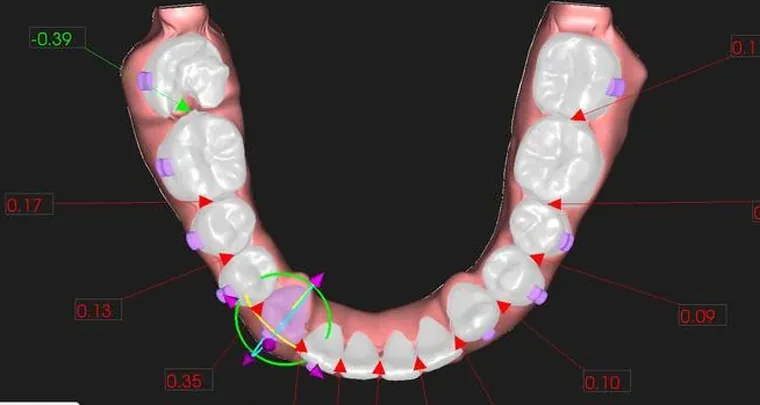
Movement planning and IPR
Adjust targets tooth by tooth, check interproximal reduction against the allowed limits, and settle the occlusion.
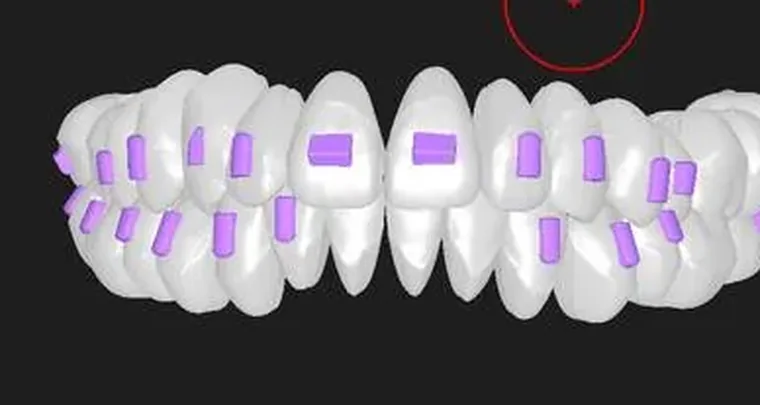
Passaggio 9 di 13
Staging and simulation
Automatic staging into steps, the movement table, the per-step limits in the movement profile, and playing the simulation.
Progettazione
Il software progetta ciò da cui nascono gli allineatori — gli attachment, la serie di modelli d'arcata per la termoformatura, o i gusci degli allineatori stessi per la stampa diretta.
Passaggio 10 di 13
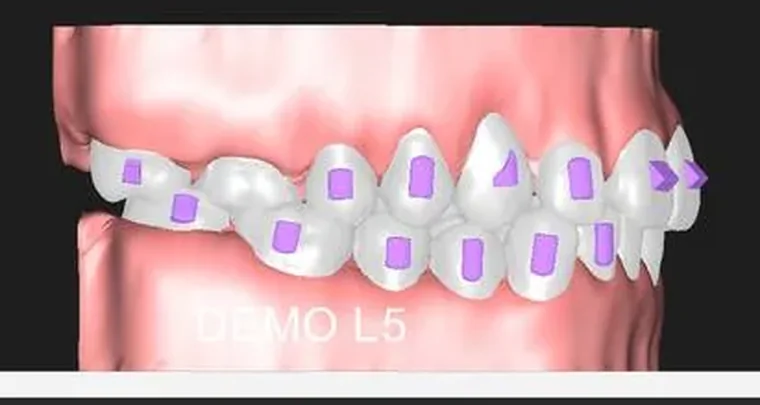
Attachments
Automatic attachment placement per movement, the attachment library, and editing them tooth by tooth.
Passaggio 11 di 13
Case tags and generating the arch models
Put the case tag on the base, then generate the series of arch models — one per step — a lab prints and thermoforms over.
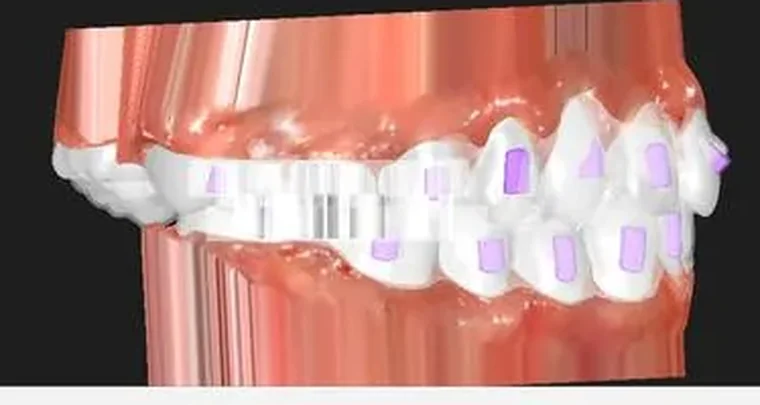
Passaggio 12 di 13
Generating the aligner files
Direct-print aligners instead of arch models: the boundary, the printer-specific parameters, and the files that come out.
Produzione e consegna
Un laboratorio produce gli apparecchi dai file esportati, senza o quasi senza post-elaborazione. La produzione in sé è fuori dalla guida; l'ultimo passaggio copre il confezionamento del caso per la revisione web e il salvataggio.
Cosa ne esce
I file che il software scrive e a cosa serve ciascuno.
| Output | Serve per |
|---|---|
| Modelli d'arcata, uno per passaggio | Stampare, poi termoformare gli allineatori sopra |
| Gusci di allineatori e retainer | Stampa diretta, senza termoformatura |
| File dei margini dell'allineatore | Rivedere e regolare la linea di taglio di ogni guscio |
| Percorsi di taglio dell'allineatore | Guidare una rifilatrice robotizzata |
| Mascherine di incollaggio dei bracket | Incollaggio indiretto di apparecchi fissi |
| Un modello combinato di denti, gengiva e attachment | Visualizzazione e condivisione del caso |
| Un report di trattamento | Presentare il piano |
Prima di iniziare
Il requisito hardware minimo dell'AI Engine
Windows 10 o successivo, 16 GB di RAM e una scheda NVIDIA RTX (RTX 2060 o più recente). Al di sotto OrthoPlus funziona comunque, ma la segmentazione ricade sulla curvatura e richiede più lavoro manuale.
Questo caso non ha CBCT
La guida segue due scansioni intraorali. Un CBCT aggiunge due fasi — caricamento e registrazione — prima del passaggio 2, e fornisce radici reali, densità ossea e controllo delle collisioni radicolari. Quel ramo non viene percorso qui.
Allineatori, non bracket
OrthoPlus progetta anche mascherine di incollaggio per apparecchi fissi. Il caso qui segue il ramo allineatori fino in fondo; il percorso bracket è un flusso di lavoro a parte.
Guarda gli stessi passaggi
Video tutorial dal canale GuideMia che mostrano la parte del caso descritta da ciascun passaggio.

