
Flujo de trabajo de OrthoPlus
Un caso de alineadores, de principio a fin
Cómo avanza un caso por el software de alineadores GuideMia OrthoPlus: dos escaneos de entrada, movimiento dental escalonado, ataches, y modelos de arcada imprimibles o archivos de alineadores de impresión directa de salida — en trece pasos, cada uno una página (guía en inglés).
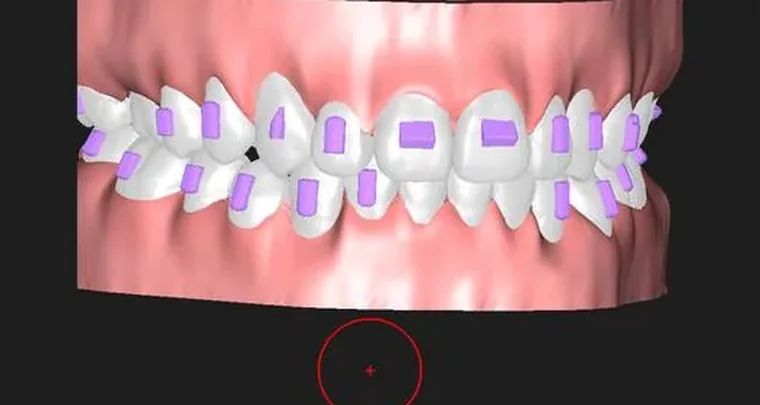
Un botón dirige todo el caso
Casi todo en esta guía se dirige desde un único control. El Happy Button está abajo a la derecha de la ventana y muestra siempre el siguiente paso del flujo: púlselo, GuideMia hace ese paso y el botón pasa a nombrar el que viene. Puede salir de la secuencia en cualquier momento para hacer algo a mano, y al pulsarlo de nuevo retoma el hilo. AlignerBot lo pulsa por usted, paso tras paso, hasta el final del diseño.
Antes del caso
Intended use and safety
What GuideMia OrthoPlus is and produces, its indications for use, intended users, warnings, and the boundary between what the system does and what remains the clinician's judgement.
Before you start
What this guide covers and leaves out, the five stages behind every case, what an arch model is made of, the hardware the AI Engine needs, installing, licensing and the terms used.
Cinco etapas, trece pasos
Sea cual sea la ruta del caso, la planificación en OrthoPlus tiene detrás las mismas cinco etapas. Los pasos son los capítulos de la guía, en el orden en que ocurre el trabajo.
Preparación
Los escaneos del paciente entran y se convierten en un caso: el plano de oclusión, los modelos de arcada reparados, los límites coronales y cada diente separado de la arcada.
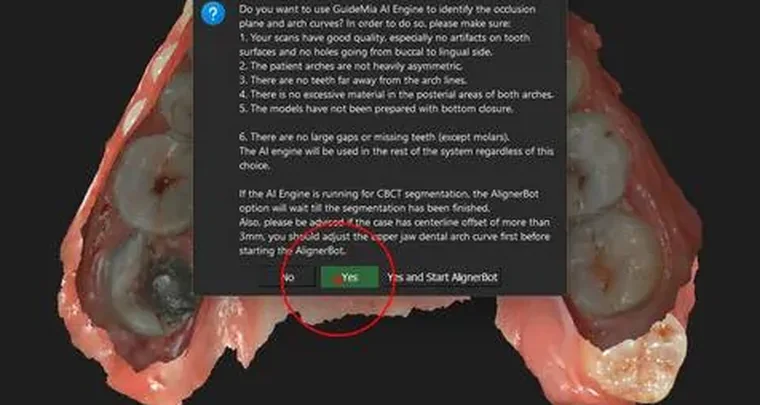
Paso 1 de 13
Starting the case
Create a project without CT from an upper and a lower scan, confirm the articulated pair, and meet the Happy Button that drives every step from here.
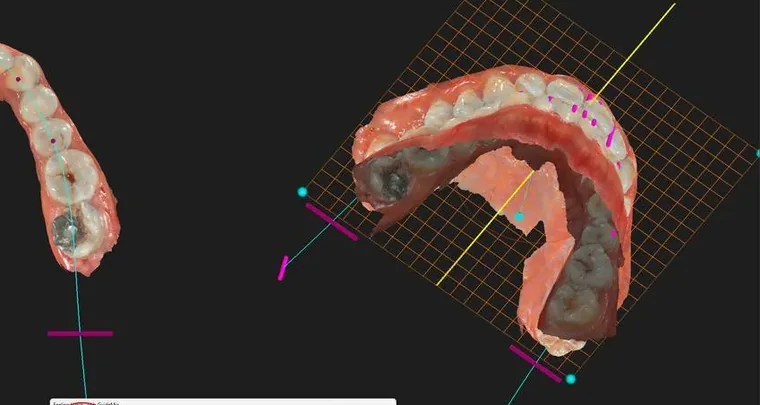
Paso 2 de 13
Setting the occlusion plane
Let the AI Engine propose the datum plane, then judge its orientation and midline — the reference every later measurement and the final centreline are built on.
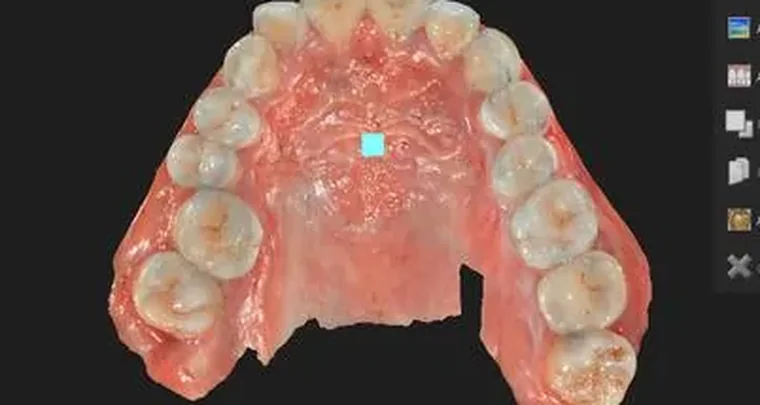
Paso 3 de 13
Fixing the jaw models
Set the bounding box that reports the OP-FH angle, read the scan-quality report, choose how hard to repair, and inspect the result — the step everything else inherits.
Paso 4 de 13
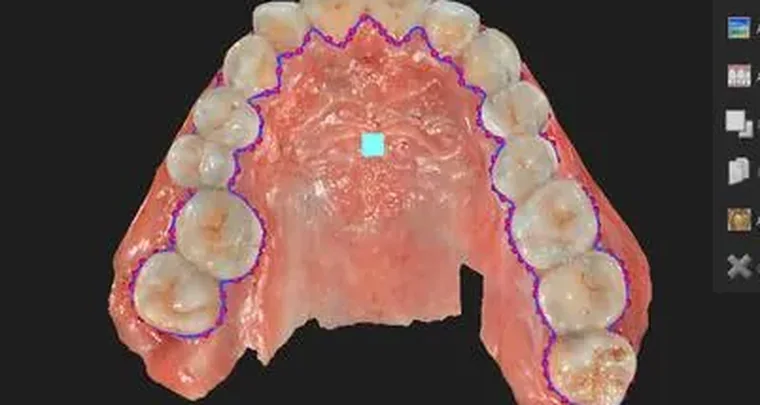
Crown boundaries and base models
Trace the crown boundaries the segmentation will follow and close the open scans into solid base models.
Paso 5 de 13
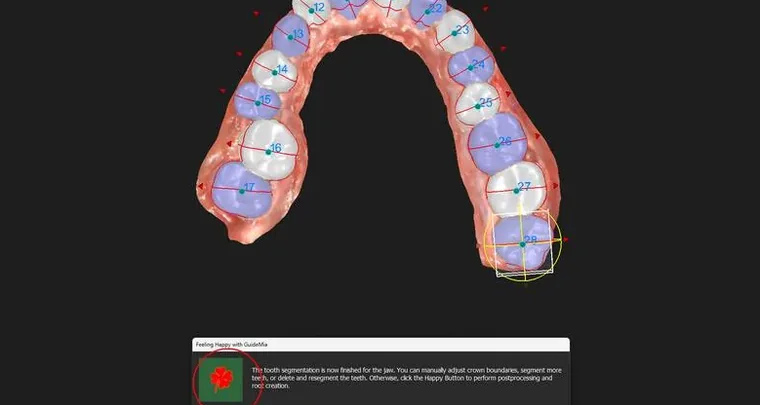
Segmenting the teeth
Separate every tooth from the arch with the AI Engine, check the flagged teeth first, and correct a boundary by hand where needed.
Visualización y diagnóstico
Medición y registro de hallazgos, junto a las herramientas de planificación y no aparte. Los mapas de visualización son las capas de color con las que se juzgan contactos, hueso y movimiento.
Planificación
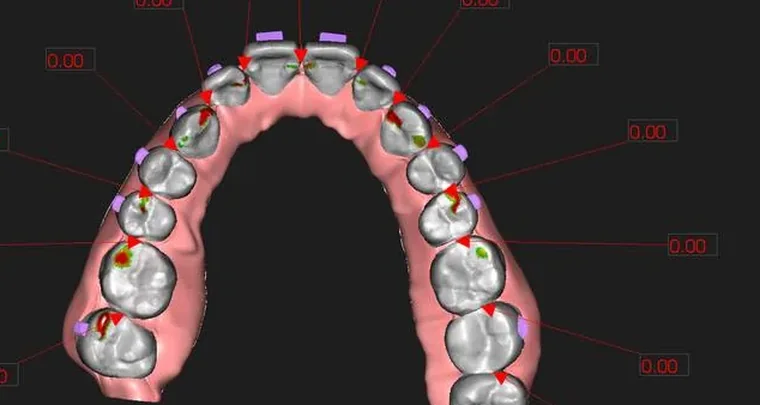
Movimiento dental, ajuste de la articulación y visualización: la primera alineación automática, la planificación del movimiento con IPR y el escalonado en pasos que se pueden simular.
Paso 6 de 13
The first alignment
GuideMia's automatic setup: the arch curves, the proposed final positions, and how to read them before touching a tooth.
Paso 8 de 13
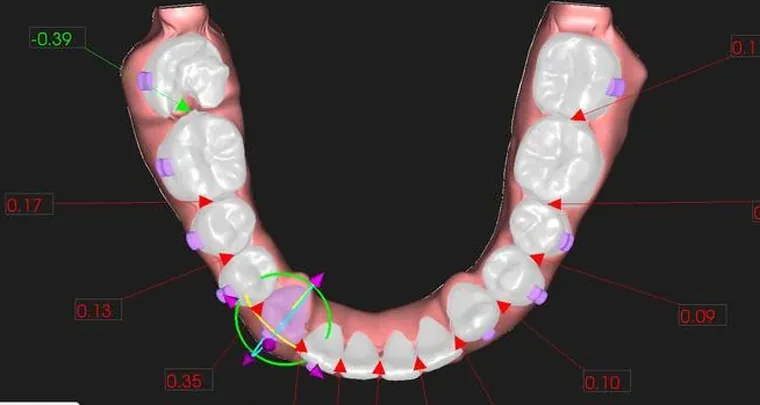
Movement planning and IPR
Adjust targets tooth by tooth, check interproximal reduction against the allowed limits, and settle the occlusion.
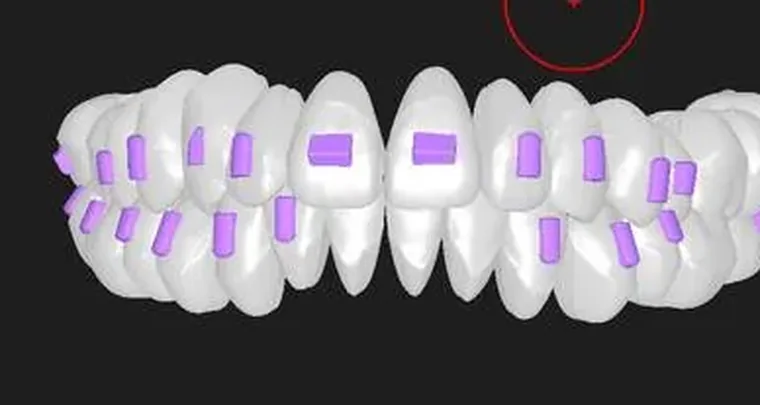
Paso 9 de 13
Staging and simulation
Automatic staging into steps, the movement table, the per-step limits in the movement profile, and playing the simulation.
Diseño
El software diseña aquello de lo que se fabrican los alineadores: ataches, la serie de modelos de arcada para termoformado, o las propias carcasas de alineador para impresión directa.
Paso 10 de 13
Attachments
Automatic attachment placement per movement, the attachment library, and editing them tooth by tooth.
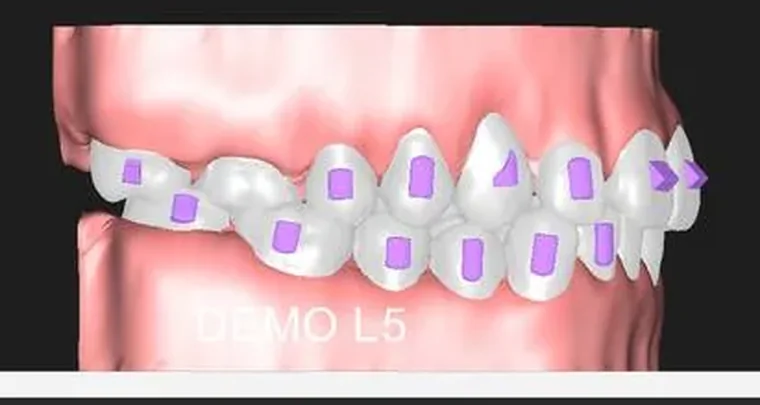
Paso 11 de 13
Case tags and generating the arch models
Put the case tag on the base, then generate the series of arch models — one per step — a lab prints and thermoforms over.
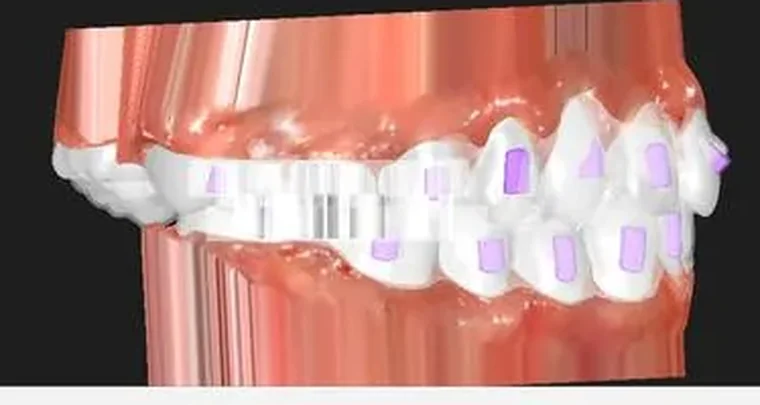
Paso 12 de 13
Generating the aligner files
Direct-print aligners instead of arch models: the boundary, the printer-specific parameters, and the files that come out.
Fabricación y entrega
Un laboratorio produce los aparatos a partir de los archivos exportados, sin posprocesado o con uno mínimo. La fabricación en sí queda fuera de la guía; el último paso cubre empaquetar el caso para revisión web y guardarlo.
Qué sale
Los archivos que escribe el software y para qué sirve cada uno.
| Salida | Se usa para |
|---|---|
| Modelos de arcada, uno por paso | Imprimir y termoformar los alineadores encima |
| Carcasas de alineador y retenedor | Impresión directa, sin termoformado |
| Archivos de límite del alineador | Revisar y ajustar la línea de corte de cada carcasa |
| Trayectorias de recorte del alineador | Dirigir una recortadora robótica |
| Férulas de cementado de brackets | Cementado indirecto de aparatología fija |
| Un modelo combinado de dientes, encía y ataches | Visualización y compartir el caso |
| Un informe de tratamiento | Presentar el plan |
Antes de empezar
El mínimo de hardware del AI Engine
Windows 10 o posterior, 16 GB de RAM y una tarjeta NVIDIA RTX (RTX 2060 o más reciente). Por debajo OrthoPlus sigue funcionando, pero la segmentación recurre a la curvatura y necesita más trabajo manual.
Este caso no tiene CBCT
La guía sigue dos escaneos intraorales. Un CBCT añade dos etapas — cargarlo y registrarlo — antes del paso 2, y aporta raíces reales, densidad ósea y comprobación de colisión radicular. Esa rama no se recorre aquí.
Alineadores, no brackets
OrthoPlus también diseña férulas de cementado para aparatología fija. Este caso toma la rama de alineadores de principio a fin; la ruta de brackets es otro flujo de trabajo.
Vea los mismos pasos
Vídeos tutoriales del canal de GuideMia que muestran la parte del caso que describe cada paso.

